Fête de la musique, Hellfest, festivals de l'été : de nombreux aficionados de musique live vont avoir dans les prochains jours et prochaines semaines matière à immortaliser ces événements sur leur smartphone. Les possesseurs d'iPhone, et notamment d'iPhone 17, peuvent profiter des dernières avancées en photo et vidéo d'Apple avec des terminaux plutôt bien calibrés pour saisir l'instant dans ce type d'événement… à condition de ne pas être trop loin de la scène non plus. 20 Minutes vous explique comment optimiser vos réglages.
Mettez à jour vos réglages
Il y a un truc auquel personne ne pense. Si vous avez changé d'iPhone et effectué un transfert du contenu de votre ancien smartphone Apple vers votre nouvel appareil, vos anciens réglages ont également changé de terminal. L'iPhone 17 Pro dispose d'un zoom jusqu'à x8. Si vous ne les avez pas modifiés, vous n'êtes peut-être pas en mesure de profiter des améliorations proposées par le fabricant sur les derniers iPhone, notamment les dix-septièmes du nom. Parmi eux, le 17 Pro est celui qui permettra d'aller plus loin en photo et en vidéo, et notamment en concert.
Centrez vos selfies
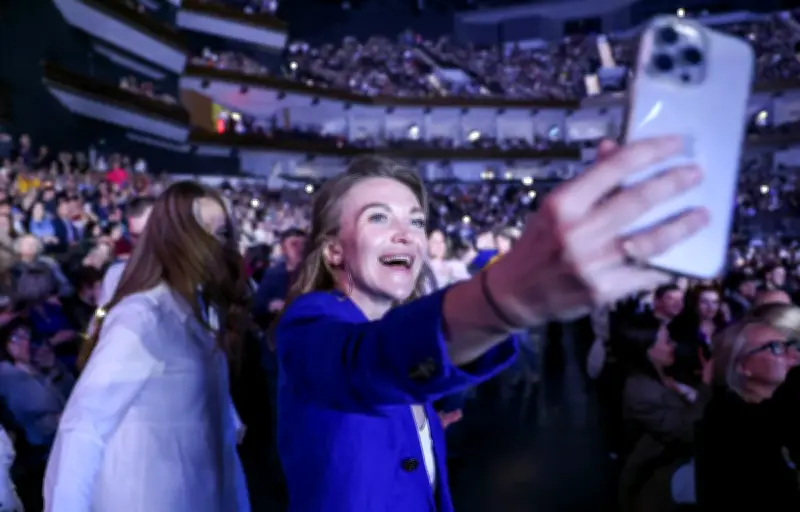
Pour vous tirer des selfies, sachez que la caméra avant de votre iPhone dispose désormais d'un capteur plus grand, au format carré. Grâce à lui, la fonction Center Stage va adapter son cadrage automatiquement. Vous êtes seul sur la photo ? Center Stage prend soin de vous placer bien au centre de l'image. Vous êtes plusieurs ? L'IA embarquée élargit automatiquement le cadre pour que chaque sujet soit présent sur la photo (ou la vidéo) avec un cadrage impeccable. Que vous shootiez au format Portrait ou Paysage, le capteur carré permet d'avoir suffisamment de matière sur les côtés pour qu'il soit possible de zoomer dans le cadre. Et ici, rien n'est destructif : il vous est toujours possible de revenir au cadrage original, même après vos retouches. Cet automne, grâce à la mise à jour vers iOS 27, il sera possible de recadrer et d'ajouter artificiellement de la matière autour de son sujet, prévoit Apple.
Votre image dans l'image
Sympa en concert : la fonction Double capture permet d'utiliser les objectifs avant et arrière de l'iPhone, simultanément pour par exemple filmer une scène et afficher dans l'image un médaillon dans lequel vous apparaîtrez. Ce principe de l'image dans l'image ne fonctionne qu'en vidéo selfie. Appuyez ensuite sur l'icône en haut à droite pour choisir Double Capture et le tour est joué ! De quoi vous voir en train de vous éclater alors que votre idole fait son show sur scène…
Osez le « crash zoom »
Disposant d'un zoom allant de x0,5 à x8, l'iPhone 17 Pro permet de réaliser ce que l'on appelle un « crash zoom ». L'idée : réaliser un effet de zoom (ou dézoom) hyper rapide dans la séquence que l'on filme, ce qui permet de lui ajouter du mouvement et du dynamisme dans sa vidéo, avec un petit effet pro. Pour cela, il suffit de filmer en plan large et, le moment venu, d'appuyer sur le « 8 ». En anticipant sur un morceau que vous connaissez bien, ce crash zoom peut créer un effet assez saisissant si vous l'appliquez en tenant compte du rythme de la musique, en zoomant, par exemple, en harmonie avec le tempo, afin que le mouvement dans l'image soit en raccord avec la musique.
Filmez au ralenti
Si vous désirez filmer des séquences au ralenti (ce qui peut être canon pour immortaliser des mouvements de foule, un moment scénique en particulier, des effets pyrotechniques…), optez dans les réglages pour de la vidéo en 4K 120. Cela permet ensuite de caler des ralentis avec une vitesse divisée par cinq directement dans l'application. Bémol : le son d'une séquence tournée au ralenti est inexploitable. Il faudra passer par un petit montage sur iMovie (appli de montage vidéo présente sur l'iPhone) pour réincorporer une piste son correcte.
Écoutez en Dolby Atmos
Activez pour vos vidéos l'enregistrement en son spatial. Cela vous permettra non seulement de visionner vos images avec une belle immersion sonore, mais en plus, de modifier à postériori quelques réglages, comme d'accentuer les voix des artistes si besoin, pour davantage de clarté. Une écoute au casque n'en sera que meilleure, puisque en Dolby Atmos.
Le format RAW mais sans en abuser
Si vous désirez vraiment retravailler vos photos après le spectacle, photographiez au format RAW. Cela vous permettra par exemple de « déboucher » un peu les parties de vos photos les plus sombres, comme avec la foule dans le noir face à une scène très lumineuse. Attention, le format RAW crée cependant des fichiers très lourds. Ne pas en abuser au risque de saturer la mémoire de votre smartphone ! Mais si vous insistez, un petit disque SSD aimanté à greffer à votre iPhone 17 Pro se chargera de stocker en direct vos images. À défaut du RAW, sélectionnez dans les réglages le format dit « Haute efficacité » pour de meilleures photos.